


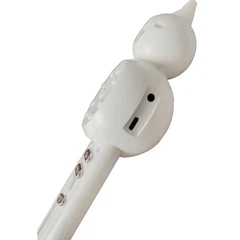
Para usar um dispositivo MIDI como controlador, siga estas etapas:
1.Conecte o dispositivo: Primeiro, conecte seu dispositivo MIDI ao seu computador. Se ele tiver uma porta USB, use um cabo USB. Para teclados sem USB, você pode usar uma interface MIDI-para-USB, conectando a extremidade MIDI no teclado e a extremidade USB no seu computador.
2. Instale os drivers necessários:Alguns teclados MIDI exigem drivers para se comunicar com seu computador. Se necessário, baixe e instale-os do site do fabricante do teclado.
3. Abra sua DAW:Inicie sua Digital Audio Workstation. Cada DAW terá sua maneira única de reconhecer dispositivos MIDI. É sempre melhor verificar a compatibilidade entre seu dispositivo MIDI e sua DAW de escolha antes de comprar.
4. Configure o DAW para entrada MIDI:No seu DAW, encontre as configurações MIDI (geralmente em "Preferências"). Certifique-se de que seu teclado MIDI esteja listado como um dispositivo de entrada. Esta etapa geralmente requer selecionar o modelo de teclado de uma lista ou simplesmente habilitar a entrada MIDI.
5. Atribuir instrumentos ao teclado:No seu DAW, você pode atribuir instrumentos virtuais ou trilhas específicas para serem controladas pelo teclado MIDI. Isso geralmente é feito por meio das configurações de instrumento da trilha.
6. Reproduzir e gravar:Agora, você pode tocar o teclado MIDI para controlar os instrumentos atribuídos! Grave sua performance no DAW, onde ela será capturada como dados MIDI.
7. Controles adicionais do mapa:Se o seu teclado MIDI tiver outros controles, como botões giratórios, controles deslizantes ou pads de bateria, você pode mapeá-los para controlar vários parâmetros no seu DAW, como ajustar o volume, alterar efeitos ou acionar amostras.
Ao usar um controlador MIDI junto com os poderosos produtos Auto-Tune da Antares, como o Auto-Tune Pro X e o Harmony Engine, você pode obter manipulação em tempo real da correção de tom e criação de harmonia.
Para o Auto-Tune Pro e o Auto-Tune Artist no Logic Pro X, o processo de integração não poderia ser mais fácil: crie trilhas de áudio e instrumentos de software, defina a saída da trilha de áudio como "Sem saída" e carregue o Auto-Tune como um efeito controlado por AU MIDI.